1. Создаем новое изображение, в моем
случае было 800х800 пикселей. Я буду рисовать красный шар, поэтому и цвета буду
выбирать соответсвующие. Делаем новый слой и рисуем круг, с помощью инструмента
Elliptical Marquee Tool (M), зальем
красным цветом.
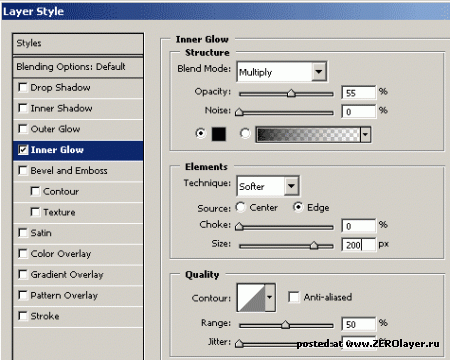
2. Добавим нашему слою Внутреннего
свечения - правой кнопкой по иконке слоя- Inner
Glow, выставьте такие значения:
3. Создаем еще один слой
(надйюсь выделение Вы не снимали, если сняли, зажмите Ctrl и кликните по слою с вашим кругом,
получите выделение), возьмем инструмент градиентной заливки Gradient Tool (G) от белого к прозрачному и
зальем наше выделение сверху вниз. Снимите выделение.
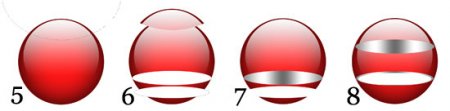
4. Нажмите Ctrl+T чтобы трансформировать объект. Сделайте
его немного уже и ниже, затем сдвиньте его немного ниже верхней границы от
нашего красного круга. Сравните с тем, что получилось у меня (номер на скриншоте
соответсвует номеру шага).

Теперь сделаем слой, соединяющий в себе все, что мы видим на
экране: сделаем невидимым фон (кликните на значке глаза у пиктограммы слоя),
создадим новый дополнительный слой поверх всех других и нажмем комбинацию клавиш
Alt+Ctrl+Shift+E.
5. На верхнем слое нарисуем
окружность гораздо большую по размеру, чем оригинальный круг. ( Скрин 5.) Скопируйте то, что попало в
выделение и вставьте на новом слое и спозиционируйте как это на оригинале, т.е.
верните на прежнее место.
6. На новом слое создайте
эллипс, немного ниже центра шара ( Скрин
6), скопируйте его и копию эллипса сделайте немного меньше.
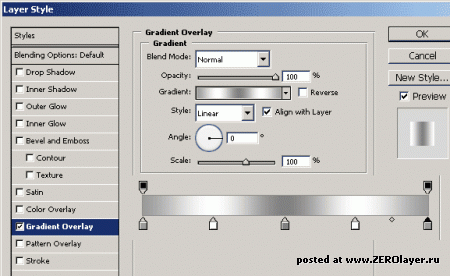
7. Перейдите на слой с б
Ольшим эллипсом, далее идем в Blending Options->Gradient Overlay,
выставляем как на скриншоте:
8. Скопируйте и этот слой и перетащите
дубликат выше, чтоб не мешал.. Теперь перетащите белый эллипс поверх большего с
градиентом, разместите как на скриншоте ( Скрин. 8). Свяжите эти 2 слоя (выделите 2 слоя
на палитре слоев->правой кн. мыши -> Link
Layers), нажмите Ctrl+T и
уменьшите немного эллипсы так, что б слегка не доставали до внешних краев
красного шара.
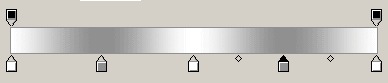
9. Перейдите на слой с копией эллипса
(верхний), зайдите в стиль слоя Blending
Options->Gradient Overlay и как бы инвертируйте прежний грайдиент,
т.е. на месте серого теперь будет белый и наоборот:
Переместите этот слой ниже двух других эллипсов и сдвиньте сам
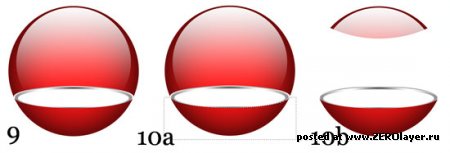
эллипс под другие 2 ( См. скрин 9), его
должно быть видно с обеих сторон.
10.Теперь уберем часть
нашего шара "под стекло". Перейдем на слой с красным шаром, возьмем инструмент
Rectangular Marquee Tool (M) и сделаем
прямоугольное выделение нижней части нашего шара, как раз до того места, где
эллипсы соприкасаются с краями шара. Далее зажав Ctrl+Shift кликнем по слою с нашими эллипсами,
можно по обоим. В итоге у нас должно получится так ( Скрин 10а.) Далее инвертируем выделение (идем
в Select->Inverse) и удаляем все -
Del. ( Скрин 10b.)
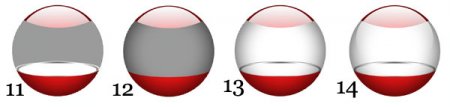
11. Далее сделаем
окружность размером с наш шар (если у Вас осталась копия первоначального шара -
хажимаем Ctrl и делаем клик по иконке
слоя), заливаем любым цветом, его все равно потом не будет видно.
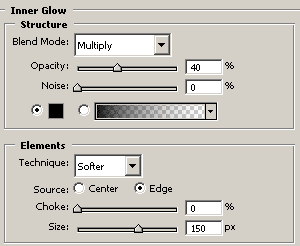
12. Добавим этому слою
Внутреннего свечения Blending options->Inner
Glow (как в Шаге 2) и переместим
слой так, что б сверху были только участки красного шара.
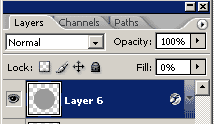
13. Уменьшим свойство Fill у этого слоя на 0 - это сделает слой невидимым, а его стиль и
эффекты - видимыми.
14. Теперь добавьте светлый круг как в
Шаге 3 и 4, чтобы добавить бликов и реальистичности
стеклу. Посмотрите в прежних слоях, должна была остаться копия с первого раза,
Вы можете просто прансформировать ее немного ( Ctrl+T). Полагайтесь на свой вкус, но
руководствоваться можете моим примером :) Постарайтесь добиться здесь наиболее
реалистичного вида.
15. Перейдите на слои с
серыми эллипсами и слейти их вместе, мажмите Ctrl+U и придайте им нужный оттенок (не
забудьте поставить галочку у Colorize),
например красный, если шар у Вас тоже был красным. Шар готов. Теперь добавим в
него предмет.
16. Возьмите любой объект,
который Вы хотите поместить во внутрь шара и расположите на новом слое над белым
эллипсом. Подгоните размер, скопируйте его на новый слой (этот слой должен быть
ниже слоя с нормальным объектом), отобразите по вертикали Edit->Transform->Flip Vertical и
переместите вниз (как отражение). Зажмите Ctrl
и кликните по слою с белым эллипсом, чтобы получить выделение такой
формы, перейдите на новый слой (расположите его над перевернутой версией Вашего
объекта) и залейте градиентом (белый-прозрачный) от нижнего края выделения до
центра, теперь отражение стало более реальным :)
За объект я взяла отель в Дубае (уж очень он мне понравился :)),
сделала отражение внутри шара, добавила снежинок (кисти со снежинками доступны в
разделе Кисти) и
добавила отражения самого шара, вот, что у меня полуичлось :)

Источник: http://zerolayer.ru/2007/04/18/stekljannyjj_shar.html | 